«Менің ұйымым» бөлімі
Әрбір авторизацияланған қолданушы жүйеде өзінің жұмыс істейтін компаниясының атынан әрекет етеді. «Менің ұйымым» бетіне жоғарғы мәзірдегі компания атауын шертіп немесе сол жақ мәзірден «Менің ұйымым» сілтемесі арқылы өтуге болады:
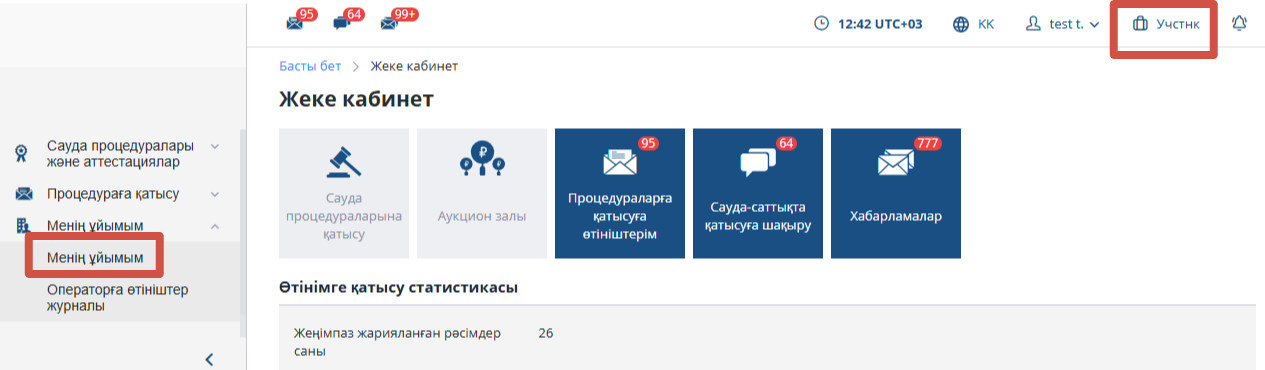
Ұйым туралы ақпарат
«Менің ұйымым» бетінде қызметкер компанияның негізгі заңды және байланыс деректерін, сондай-ақ ұйым құжаттарын көре алады:
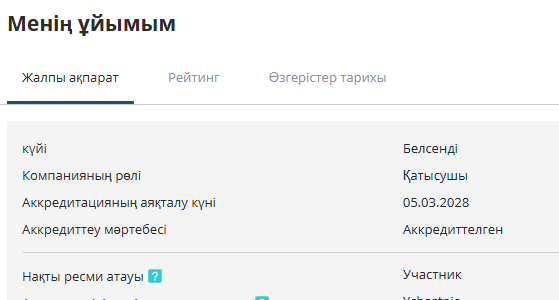
Ұйымның ақпараттары мен құжаттарын тек «Компания әкімшісі» мәртебесіне ие қызметкер өзгерте алады.
Ұйым қызметкерлері
«Менің ұйымым» бетінің осы бөлігінде ұйым қызметкерлері тізімі берілген. Қызметкерді жылдам табу үшін «Сүзу параметрлері» сілтемесін басып, қажетті өрістерді толтырып, «Іздеу» батырмасын басу қажет:

«Компания қызметкерлері әкімшісі» мәртебесі бар қолданушы ЭТП-де тіркелген барлық компания қызметкерлерінің тізімін өзгертіп, жаңаларын қоса алады:

Жаңа қызметкерді қосу үшін «Қосу» батырмасын пайдалану қажет. Содан кейін компания әкімшісі міндетті өрістерді толтырады: фамилиясы, аты, электрондық пошта, телефон және рөлдері. Қызметкер жүйеге кіре алуы үшін «Жүйеге кіре алады» жалаушасын белгілеу және ашылған «Логин» өрісіне пайдаланушы логинін енгізу міндетті емес, қажет болса кейінгі редакциялау кезінде логин қосуға болады. Барлық қажетті өрістер толтырылған соң, «Сақтау» батырмасын басып, жаңа қолданушы жасалады:
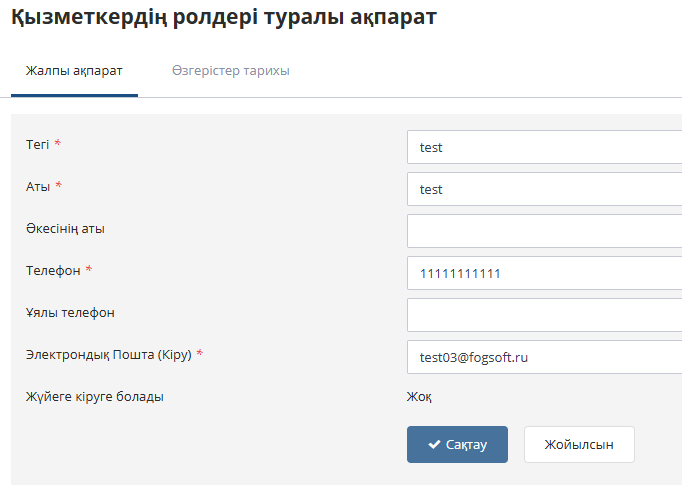
Қызметкер бетінде компания қызметкерлері әкімшісі қызметкер туралы негізгі ақпаратты және оның электрондық сауда алаңындағы рөлдерін өзгерте алады:
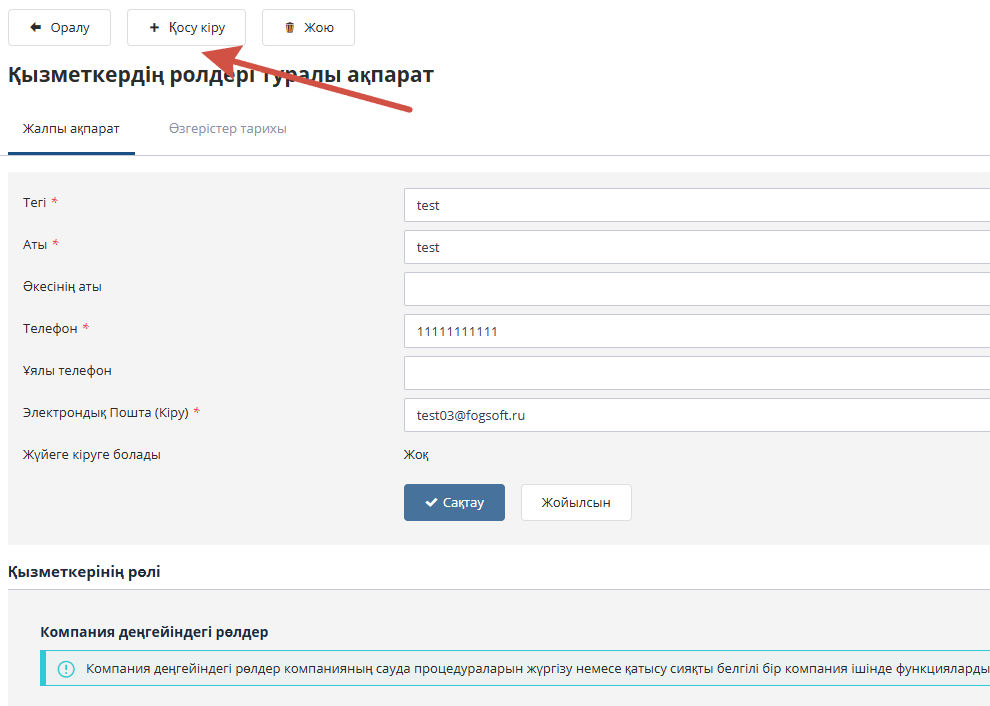
Қызметкер туралы ақпарат немесе оның рөлі өзгертілсе, тиісті бөлімдегі «Сақтау» батырмасын басу қажет.
Егер қолданушы логинсіз жасалған болса, оның жеке парағында логинді әрқашан қосуға болады. Бұған «Логин қосу» батырмасын басып, форманы толтырып, «Сақтау» батырмасын басу керек:
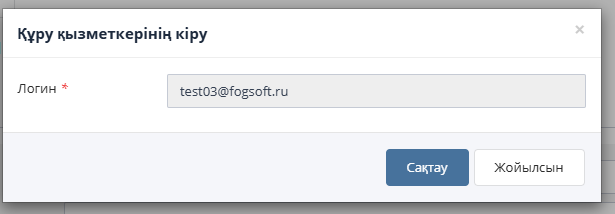
Жаңа пайдаланушыға көрсетілген электрондық пошта мекенжайына жеке логині және автоматты түрде жасалған құпия сөзі бар хат келеді. Жүйеге кіргеннен кейін құпиясөзді ыңғайлыраққа өзгертуге болады.
Пайдаланушыға жеке логин берілгеннен кейін компания қызметкерлері әкімшісінің интерфейсінде «Қызметкер туралы ақпарат» бетінде «Логин қосу» орнына «Блоктау» батырмасы шығады. Осы батырманы басу арқылы қолданушының электрондық сауда алаңында жүйеге кіруіне тыйым салуға болады. Блокталған пайдаланушының жүйеге кіру және жұмыс істеу мүмкіндігін қалпына келтіру үшін «Блоктан шығару» батырмасын басу қажет.
Компания қызметкерлері әкімшісі сауда алаңында тіркелген қолданушыны жоюға құқылы. Осы жағдайда қолданушының барлық деректері жүйеден өшіріледі.
Қызметкерлердің алаңдағы рөлдері
Компания қызметкерлері әкімшісі – осы рөлдегі қолданушы ұйым қызметкерлері туралы деректерді өзгерте алады.
Компания әкімшісі – осы рөлдегі қолданушы банк шоттарын басқарады және ұйымды әкімшілендіреді.
Басқа рөлдер ұйым түрлеріне байланысты және тиісті нұсқаулықтарда сипатталған.
Ұйымның банк шоттары
«Банк шоттары» бөлімінде ұйымның шоттарының тізімі қолжетімді:
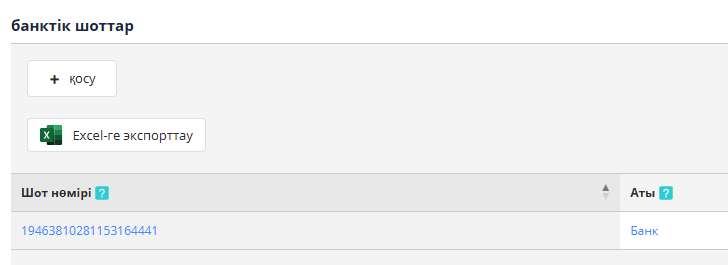
«Компания әкімшісі» рөлі бар қолданушы жаңа шотты қоса алады. Ол үшін «Қосу» батырмасын басу қажет:

Шот қосу формасында шот реквизиттерін толтырып, «Сақтау» батырмасын басу керек. «Банк» өрісінде атаудың бір бөлігін енгізгенде банк атауы мен БИК анықтамалықтан автоматты түрде ізделеді:
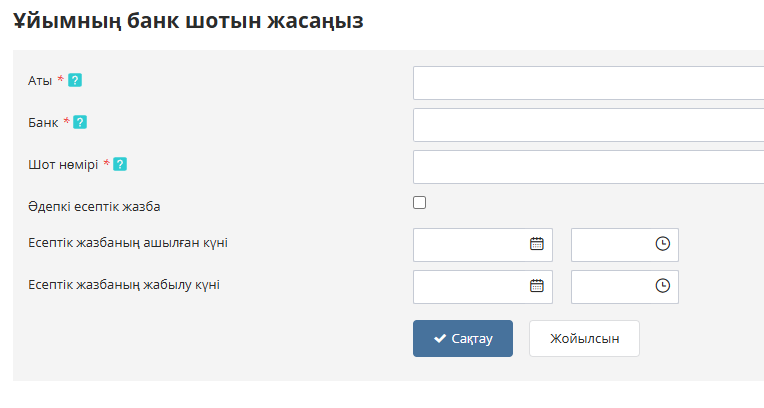
Тізімде қажетті банк жоқ болса, операторға электрондық пошта арқылы банк мәліметтері: атауы, БИК, корреспонденттік шоты көрсетілген хат жазу арқылы қосуын сұрау қажет.
Шотты қарау бетінде «Компания әкімшісі» рөліндегі қолданушы жаңа мәліметтер енгізіп, «Сақтау» батырмасын басу арқылы шотты өзгерте алады:
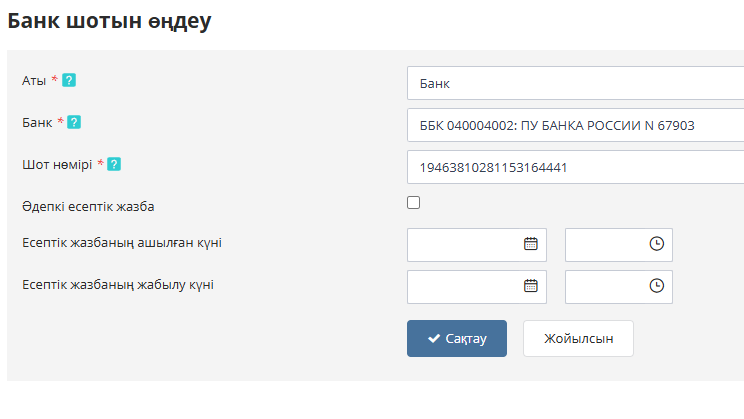
Өзгерістер тарихы
«Өзгерістер тарихы» қойындысында ұйымдағы оқиғалар көрсетіледі – компания мәртебесінің өзгерістері және қызметкерлер атқарған іс-әрекеттер (мысалы, рәсім жасау, қатысуға өтініш беру):
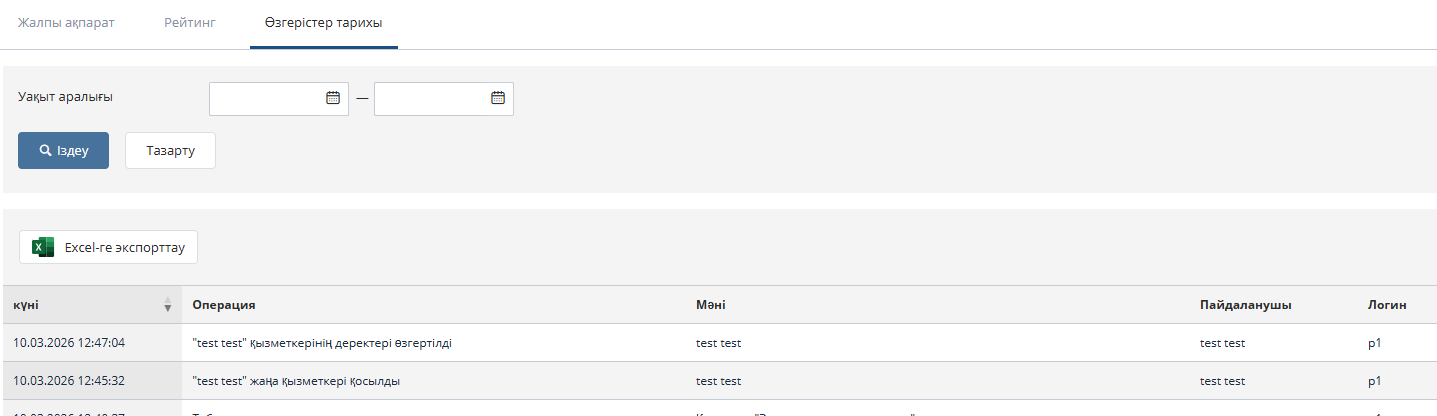
Компаниядағы іс-әрекеттер болған нақты уақыт аралығын таңдау мүмкін. Ол үшін «Уақыт аралығы» сүзгісінде басталу және аяқталу күнін енгізіп, «Іздеу» батырмасын басу керек.